Tugas dasar untuk membuat presentasi PowerPoint (Selasa, 20 April 2021)(kelas 8)
Tugas dasar untuk membuat presentasi PowerPoint
Memilih tema
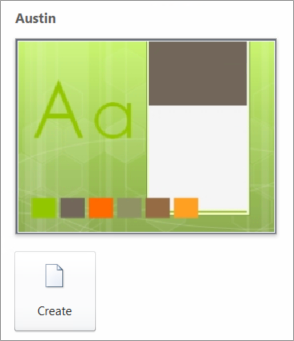
Saat Anda memulai PowerPoint presentasi baru, Anda akan berkesempatan memilih tema atau Templat. Tema adalah desain slide yang berisi warna, font, dan efek khusus yang sesuai, seperti bayangan, pantulan, dan masih banyak lagi.
Pada tab file , pilih baru, lalu, di bawah Templat dan tema yang tersedia, pilih tema.
Saat Anda mengklik setiap tema, PowerPoint memperlihatkan pratinjau di sisi kanan.
Saat Anda menemukan yang Anda inginkan, klik buat.
Baca selengkapnya: menggunakan atau membuat tema di PowerPoint
Menyisipkan slide baru
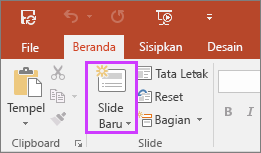
Di tab Beranda, klik bagian bawah Slide Baru, lalu pilih satu tata letak slide.
Baca selengkapnya: Menambah, menata ulang, dan menghapus slide.
Menyimpan presentasi Anda
Pada tab File, pilih Simpan.
Dalam kotak Nama file, ketikkan nama presentasi Anda, kemudian pilih Simpan.
Tips: Simpan pekerjaan selagi Anda bekerja. Tekan Ctrl + S sering.
Baca selengkapnya: menyimpan file presentasi Anda
Menambahkan teks
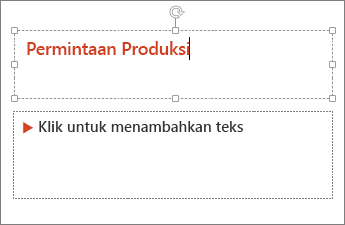
Klik tempat penampung teks, dan mulailah mengetik.
Memformat teks Anda
Pilih teks.
Di bawah Alat Menggambar, pilih Format.
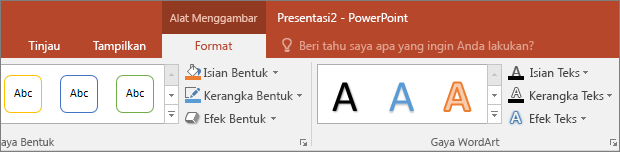
Lakukan salah satu hal berikut ini:
Untuk mengubah warna teks Anda, pilih Isian Teks, lalu pilih sebuah warna.
Untuk mengubah warna kerangka bentuk teks Anda, pilih Kerangka Teks, lalu pilih sebuah warna.
Untuk menerapkan bayangan, pantulan, cahaya, kemiringan, rotasi 3D, transformasi, pilih Efek Teks, lalu pilih efek yang Anda inginkan.
Baca selengkapnya:
Menambahkan gambar
Pada tab sisipkan , pilih gambar.
Telusuri gambar yang Anda inginkan, lalu pilih sisipkan.
Menambahkan bentuk
Anda dapat menambahkan bentuk untuk mengilustrasikan slide Anda.
Pada tab sisipkan , pilih bentuk, lalu pilih bentuk dari menu yang muncul.
Di area slide, klik dan seret untuk menggambar bentuk.
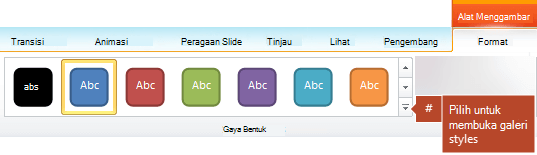
Pilih tab format alat gambar pada pita. Buka galeri gaya bentuk untuk menambahkan warna dan gaya dengan cepat (termasuk bayangan) ke bentuk yang dipilih.
Menambahkan catatan pembicara
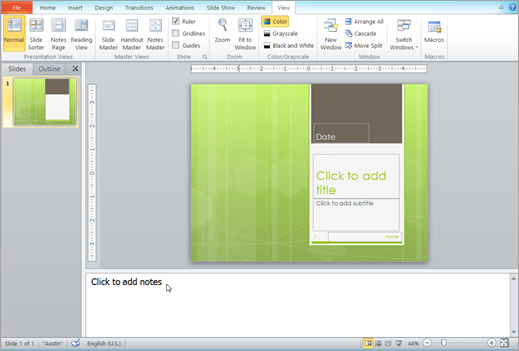
Slide akan sangat baik jika Anda tidak menjejalkan terlalu banyak informasi. Anda bisa menambahkan fakta dan catatan dalam catatan pembicara, dan jadikan rujukan Anda saat menjalankan presentasi. Dalam tampilan normal, panel catatan terletak tepat di bawah jendela tampilan slide.
Di tab Tampilan, dalam grup Tampilan Presentasi, klik Normal.
Klik di dalam panel Catatan di bawah slide tersebut, dan ketikkan catatan Anda.
Menyampaikan presentasi Anda
Pada tab Peragaan Slide, lakukan salah satu hal berikut ini:
Untuk memulai presentasi pada slide pertama, di grup Mulai Peragaan Slide, klik Dari Awal.
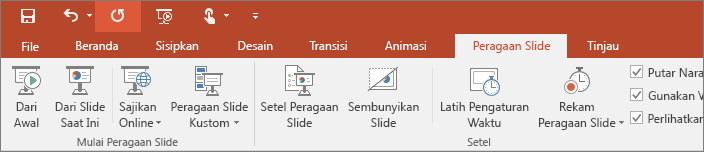
Jika Anda tidak berada di slide pertama dan Anda ingin memulai dari posisi Anda, klik Dari Slide Saat Ini.
Jika Anda perlu menyajikan kepada orang yang tidak berada di tempat Anda, klik peragaan slide siaran untuk menyiapkan presentasi di web. Untuk mempelajari selengkapnya, lihat menyiarkan presentasi PowerPoint Anda ke audiens jarak jauh.
Keluar dari tampilan Peragaan Slide
Untuk keluar dari tampilan Peragaan Slide kapan saja, pada keyboard, tekan Esc.
Tips untuk membuat presentasi yang efektif
Pertimbangkan tips berikut ini untuk membuat audiens tetap tertarik.
Meminimalkan jumlah slide
Untuk mempertahankan pesan yang jelas dan membuat audiens tetap penuh perhatian dan tertarik, Pertahankan jumlah slide dalam presentasi Anda seminimal mungkin.
Pilih ukuran font audiens-friendly
Audiens harus dapat membaca slide Anda dari kejauhan. Secara umum, ukuran font yang lebih kecil dari 30 mungkin terlalu sulit bagi audiens untuk melihat.
Membuat teks slide Anda tetap sederhana
Anda ingin audiens mendengarkan Anda menyajikan informasi Anda, daripada membaca layar. Gunakan poin atau kalimat singkat, dan coba Pertahankan setiap item ke satu baris.
Beberapa proyektor memangkas slide di tepi, sehingga mungkin ada beberapa kalimat panjang yang dipotong.
Menggunakan visual untuk membantu mengekspresikan pesan Anda
Gambar, bagan, grafik, dan grafik SmartArt menyediakan isyarat visual untuk diingat oleh audiens. Tambahkan seni yang bermakna untuk melengkapi teks dan pesan di slide Anda.
Namun, seperti teks, Hindari menyertakan terlalu banyak bantuan visual pada slide Anda.
Membuat label untuk bagan dan grafik dapat dipahami
Gunakan teks yang cukup untuk membuat elemen label dalam bagan atau grafik dipahami.
Menerapkan latar belakang slide yang halus dan konsisten
Pilih templat yang menarik, konsisten, atau tema yang tidak terlalu menarik perhatian. Anda tidak ingin latar belakang atau desain untuk mengalihkan pesan Anda.
Namun, Anda juga ingin menyediakan kontras antara warna latar belakang dan warna teks. Tema bawaan diPowerPoint mengatur kontras antara latar belakang yang terang dengan teks berwarna gelap atau latar belakang gelap dengan teks berwarna terang.
Untuk informasi selengkapnya tentang cara menggunakan tema, lihat menerapkan tema untuk menambahkan warna dan gaya ke presentasi Anda.
Memeriksa ejaan dan tata bahasa
Untuk mendapatkan dan mempertahankan rasa hormat dari audiens Anda, selalu Periksa ejaan dan tata
sekian pembelajaran hari ini dan untuk Presensi silahkan melalui kolom komentar.

Ismi Nur Sabila
BalasHapus23/8C
Rahma Aprilia Saputri
BalasHapus8F/17
ERWIN WIDYATMOKO
BalasHapus17
8C
Ria Intan Engelina
BalasHapus32/8C
Bunga Sapta Riyani
BalasHapus11/8c
Komentar ini telah dihapus oleh pengarang.
BalasHapusAhmad Ardi Firmansyah/03/8c
BalasHapusAhmad fahreza pradana
BalasHapus01
8F
Janita Fathu R
BalasHapus8e/16
Amifta Adinnia Windi
BalasHapus07/8C
Mita nur azizah
BalasHapus8D
19
Aisyah nur ainina 8F/03
BalasHapusAdinda Devi Lintang Pertiwi
BalasHapus02/8C
Auliandra resti wardani/8F/6
BalasHapusMuhammad Farras jamaluddin
BalasHapus8c
26
Uswatun khasanah
BalasHapus8e/29
Lia kurniawati
BalasHapus8f
16
Ayusta Nawang
BalasHapus8b/9
Nindia choirrun nisa
BalasHapus8d
22
Alfani Muslim Akbar
BalasHapus8c
5
Malika Kristal Muliya
BalasHapus8A/25
Fadilla putri pratama
BalasHapus8f/14
Anggit Dwi Nuraini
BalasHapus8B/05
Anggita Sri Probowati
BalasHapus8e/05
Aluna Maharani
BalasHapus8E/03
Maulana yoga pratama
BalasHapus8c
25
alfian hafizh
BalasHapus8c
06
Okta Nur Ramadhani
BalasHapus8d/23
SURANTO klas8e/25
BalasHapusUmar Anugrah Okta
BalasHapus8D
31
ABI BAGUS PRAYOGA
BalasHapus8A
01
Bagas adi saputra
BalasHapus8F
07
Cahya romadoni
BalasHapus8c/12
Tatima Sholihah
BalasHapus8e/28
Dinni Fitriana
BalasHapus8c/15
Ririn Subekti
BalasHapus8b/28
Desvita alvianti
BalasHapus09/8f
Yuvi Bintang W
BalasHapus8f/28
Aditya fawaz
BalasHapus8d
2
NOVIYANTO
BalasHapus7e
24
Riski romadhon
BalasHapus21
8f
BalasHapusSindy Anggun Elsani
8b/30
Vikha Wulandari
BalasHapus8e/30
Fadly Van Gustian
BalasHapus19/8c
M.Rifqy Fauzan
BalasHapus27
8C
Afrina sheila nur juliani
BalasHapus8D
3
Wiwik Handayani
BalasHapus8F/26
Adelia kurniawati
BalasHapus8D
01
Marganda yudi trisna
BalasHapus26
8A
JAKFAR RIKO SAPUTRA
BalasHapus8D
17
Dimas aji Winarto
BalasHapus8d/11
Nur Arif Juliantoro
BalasHapus8e
22
Nafi andri rido s
BalasHapus8e#20
Nafi andri rido s
BalasHapus8e#20
Nafi andri rido s
BalasHapus8e#20
Aurel Yunis Tasia
BalasHapus8b
8
Puguh Tri Laksana
BalasHapus8b/25
Hafidzin ikhlasul akmal
BalasHapus8E1/12
Syellia Rahma Putri
BalasHapus8f
24
Anggita Sri Probowati
BalasHapus8E/05
Auliandra resti wardani/8F/6
BalasHapus