Cara Menggunakan Paint Di Windows 10 (TIK, Selasa 20 April 2021) kelas 7e dan 7f
Cara Menggunakan Paint Di Windows 10
Cara Menggunakan Paint Di Windows 10-
Assalamualaikum Wr.Wb bertemu lagi dengan kami . Disini saya akan menjelasan tentang bagaimana tata cara menggunaan Microsoft pain pada windows. Di zaman modern ini kita sangat mudah apabila ingin membuat sesuatu hal tentang disain dan melakukan suatuhal seperti halnya dengan membuat bentik maupun tulisan serapi mungkin dan sesuai dengan kebutuhan yang akan kita gunakan.
Pada sebuah tampilan pada suatu halaman web yang mau kita buat agar terlihat menarik dan sangat rapi.Untuk lebih jelasnya lagi mari kita ikuti langkah langkah dibawah ini, jangan sampai kelewatan ya teman – teman .
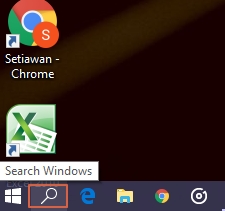
- Buka dulu menu search di pojok kiri bawah pada layar.

Menggunakan Paint Di Windows 10 - Kita ketik pain terlebih dahulu biar komputer memproses permintaan kita.
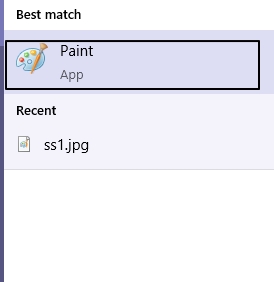
Mengetikkan Paint Di Windows 10 - Carilah ikon program Paint.Pada menu “Start”, cari ikon program Paint yang tampak seperti palet lukis dengan cat di atasnya.
Carilah Paint Di Windows 10 - Setelah itu kita klik aplikasi paint tersebut agar kita bisa masuk ke aplikasi tersebut.

Klik Aplikasi Paint Di Windows 10 - Perhatikan bilah peralatan yang ditampilkan.Bilah peralatan yang berada di bagian atas jendela Paint memuat semua opsi yang digunakan untuk berinteraksi dengan kanvas Paint.
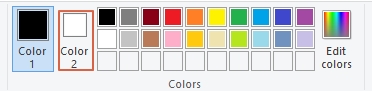
Peralatan Paint Di Windows 10
- Pilih warna primer. Klik warna pada palet yang ditampilkan di pojok kanan atas jendela Paint untuk menerapkannya pada kotak “Color 1”. Ini merupakan warna utama yang digunakan ketika Anda menggunakan tombol kiri tetikus pada kanvas.
kita bisa memodifikasi sendiri warna yang diinginkan dengan mengeklik opsi “Edit colors” di pojok kanan atas jendela, memilih warna dan corak yang ingin digunakan pada roda warna, dan mengeklik tombol “OK”.
- Pilih warna sekunder. Klik kotak “Color 2” di sisi kiri palet warna, kemudian klik warna yang ingin digunakan sebagai warna sekunder. Anda bisa mengaktifkan warna ini menggunakan tombol klik kanan tetikus pada kanvas.

Pilih Warna Sekunder Paint Windows 10
- Pilih jenis kuas. Klik opsi “Brushes” di bagian atas jendela Paint, kemudian pilih jenis ujung kuas yang ingin digunakan. Opsi ini akan memengaruhi ukuran garis, bentuk, dan lebar.Jika Anda ingin menggambar garis bebas biasa, klik ikon “Pencil” berbentuk pensil yang ada pada segmen “Tools”
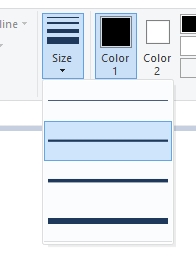
Pilih Jenis Kuas Paint Windows 10 - Tentukan ketebalan garis. Klik opsi “Size” di sisi kiri palet warna, kemudian klik ketebalan garis yang ingin digunakan ketika menggambar.
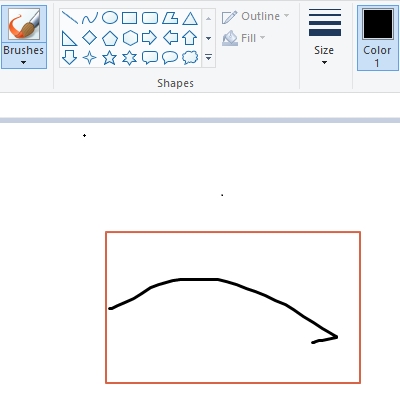
Pilih Ketebalan Garis Paint Windows 10 - Klik dan seret kursor pada kanvas untuk menggambar. Tahan tombol kiri tetikus sambil menyeret kursor untuk membuat garis.Anda bisa mengeklik dan menyeret kursor dengan tombol kanan tetikus untuk menggunakan warna sekunder.
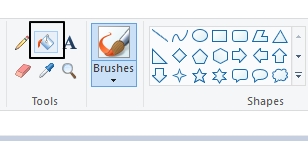
Menggambar Kanvas Paint Windows 10 - Isi segmen dengan warna. Klik peralatan “Fill with color” dengan ikon yang menyerupai ember cat pada segmen “Tools”, kemudian klik kanvas untuk mengubah warna seluruh bagian menjadi warna primer yang terpilih (Anda bisa mengeklik kanan segmen untuk menggunakan warna sekunder).
Jika Anda memiliki beberapa segmen pada kanvas (mis. membaginya menjadi dua menggunakan garis), hanya segmen yang diklik yang akan terisi oleh warna.Jika kanvas Anda kosong dan tidak memuat segmen penuh, seluruh kanvas akan terisi warna ketika Anda menggunakan peralatan “Fill with color”.

- Hapus kesalahan yang ada pada kanvas. Anda bisa menggunakan fungsi atau fitur penghapus dengan mengeklik ikon penghapus berwarna merah muda pada segmen “Tools”, kemudian mengeklik dan menyeret penghapus pada bagian gambar yang ingin dihapus.
Penghapus akan menggunakan warna sekunder sehingga Anda mungkin perlu mengembalikan warna sekunder menjadi putih (atau warna latar lukisan jika berbeda) sebelum menghapus gambar.

- Simpan perubahan pada proyek Paint yang saat ini digarap. Jika Anda sudah menyimpan berkas proyek, Anda bisa menekan tombol ctrl + s (atau mengeklik ikon disket di pojok kiri atas layar) untuk menyimpan perubahan.
Cara Menggunakan Paint Di Windows 10
Perlu diingat bahwa penyimpanan yang dilakukan saat menyunting foto yang sudah ada akan menimpa berkas foto asli dengan versi suntingannya. Oleh karena itu, ada baiknya Anda membuat salinan foto dan menyunting salinan tersebut daripada menyunting foto asli.
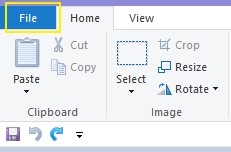
- Klik file.Tombol ini berada di pojok kiri atas jendela Paint. Menu akan ditampilkan setelahnya.

Simpan Perubahan Paint Windows 10 - Pilih Save As.Opsi ini berada di bagian tengah menu. Setelah dipilih, menu lain akan ditampilkan di sisi kanannya.
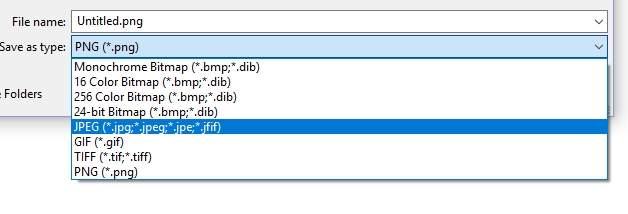
Pilih Save As Paint Windows 10 - Klik Jpage .Opsi ini berada pada menu di sisi kanan jendela. Jendela “Save As” akan terbuka setelahnya.Anda bisa memilih format gambar yang berbeda (mis. “PNG picture”) di sini.
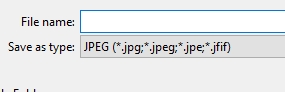
Pilih Format Gambar Paint Windows 10
- Masukkan nama berkas.Pada kolom “File name”, tikkan apa pun yang ingin digunakan sebagai nama proyek.

Masukkan Nama Berkas Paint Windows 10 - Pilih lokasi penyimpanan.Klik folder di sisi kiri jendela (mis. “Desktop”) untuk memilihnya sebagai direktori penyimpanan proyek.

Klik Save Paint Windows 10 - Klik save. Tombol ini berada di pojok kanan bawah jendela. Berkas proyek akan disimpan dengan nama yang Anda tetapkan di direktori yang sudah dipilih.

Suryani
BalasHapus7f
29
Faisal Ahnaf Hidayat
BalasHapus7E
11
Muhammad Alif Daneswara
BalasHapus7e
18
Nama : Anditho galih putra fajar
BalasHapusKelas : 7E
No absen : 5
AFLAH RAFA WIDAYAT
BalasHapusKelas:7E
No Absen:3
Octavia fitriani
BalasHapus7e
25
Moh Diky Kurniawan
BalasHapus7e
15
Niha putri salsabila
BalasHapus7e
22
Syafina Salma Nugraha
BalasHapusKelas 7e
Absen 28
Herlyn Candra Sunu H
BalasHapus7F
15
Nazwa faradea airinno.21
BalasHapus7E
Dhanu Wahyu Saputro
BalasHapus7f
07
Trianinda Murihana Dewi
BalasHapus7F
30
Aryuda dwi wijatmoko
BalasHapus7E
7
wisnu
BalasHapus7f
32
Dimas surya
BalasHapus7F
9
WAHYU RAMADHAN
BalasHapus7E
29
JAKFAR RIKO SAPUTRA
BalasHapus8D
17
Septiana Romadhoni
BalasHapus7f
26
Niha putri salsabila
BalasHapus7e
22
Yoni Achmad Febriawan 31 7e
BalasHapus